
Conçu pour
« Préparer un audit » ouvre un espace de travail avec les registres que demande un auditeur, prêts à remplir à partir de vos documents.

 Français
Solutions
Préparation d’audit
Doclarity cherche la preuve de chaque action et vous dit si elle est trouvée, absente ou contredite, avec le passage. La liste maîtresse montre quelle édition était en vigueur à la date de l’audit. Vous relisez, et c’est prêt.
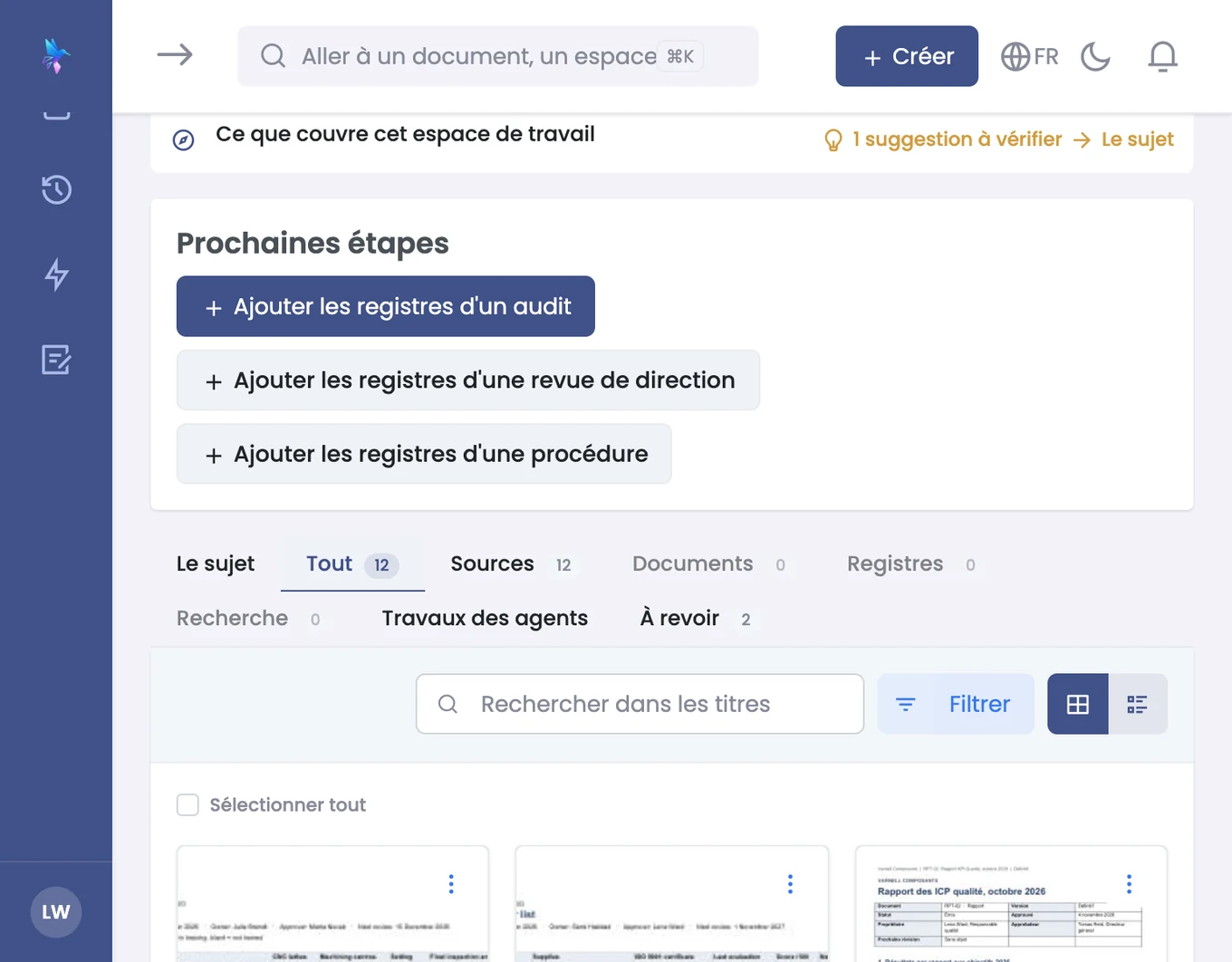
« Préparer un audit » ouvre un espace de travail avec les registres que demande un auditeur, prêts à remplir à partir de vos documents.
« Vérifier les preuves » cherche la preuve derrière chaque ligne et cite le passage qu’il trouve.

Indiquez la date de l’audit, et les actions en retard, les formations expirées et les documents à revoir sont lus pour ce jour.
Pourquoi c'est important
Avant un audit de certification, quelqu’un doit vérifier que chaque action corrective est vraiment close, que les formations sont à jour et que chaque document de la liste maîtresse est l’édition en vigueur. Cela veut dire ouvrir dossier après dossier. Les manques apparaissent tard. Une action marquée close n’a pas de preuve, une attestation a expiré le mois dernier, une procédure devait être revue et personne n’a lancé la nouvelle édition. L’auditeur le trouve le premier.
Lancez « Préparer un audit » et Doclarity crée un espace de travail dédié, avec des registres pour les non-conformités et actions correctives, les formations, la liste maîtresse des documents et les preuves à demander. « Vérifier les preuves » lit les documents de l’espace de travail et, pour chaque ligne, cherche la preuve de la clôture et ce qui la contredit. Chaque constat est une citation tirée d’un document. Rien ne change dans le registre tant que vous ne l’avez pas confirmé. Indiquez la date de l’audit, et les registres montrent ce qui est en retard ou expiré ce jour-là. La liste maîtresse montre l’édition en vigueur à cette date et les documents dont la revue est due.
Capacités
« Préparer un audit » rassemble les documents, les registres et les résultats d’un audit dans un espace de travail qui lui est propre.
Pour chaque ligne, Doclarity cherche la preuve dans vos documents et vous dit si elle est trouvée, absente ou contredite.
Chaque preuve est un passage trouvé dans un document, avec le lien qui l’ouvre.
Ce que trouve « Vérifier les preuves » arrive sous forme de propositions. Le registre ne change que lorsque vous les acceptez.
Indiquez une date « au », et les actions en retard et les formations expirées sont calculées pour ce jour.
Chaque document maîtrisé avec son édition en vigueur, et les documents dont la date de revue est passée.
Un registre des preuves qui manquent encore, pour savoir quoi demander avant que l’auditeur le fasse.
Depuis le même espace de travail, comparez vos documents à la norme, clause par clause.
Créez un rapport daté de chaque registre pour l’audit, puis ouvrez-le dans l’éditeur pour le partager.
Les documents à revoir arrivent dans votre liste avant leur date de revue. Marquez chacun comme revu ou reportez-le.
| Besoin | Dossiers partagés | Logiciel qualité | Doclarity |
|---|---|---|---|
| Tenir les registres de non-conformités et de formations | À la main | Oui | Oui |
| Chercher la preuve derrière chaque action close | À la main | Rarement | Oui |
| Citer le passage qui la prouve ou la contredit | Non | Non | Oui |
| Montrer l’édition en vigueur à la date de l’audit | À la main | Variable | Oui |
| Lister les preuves encore à demander | À la main | Variable | Oui |
| Planifier les audits et noter les constats sur le terrain | Non | Oui | Non |
Doclarity ne planifie pas de programme d’audit et ne consigne pas de constats sur le terrain. Il prépare les preuves sur lesquelles repose votre système qualité et montre ce qui manque avant l’audit.
Flux de travail
Nommez l’audit, ajoutez vos documents, et Doclarity crée l’espace de travail et ses registres.
Relisez les lignes que Doclarity propose à partir de vos rapports d’audit, attestations et listes, ou importez les tableurs que vous tenez.
Lancez « Vérifier les preuves » et confirmez ce qu’il trouve, ligne par ligne.
Indiquez la date de l’audit et créez un rapport daté de chaque registre.
Cas d'usage
Importez les derniers rapports d’audit et relisez les non-conformités que Doclarity propose, chacune avec sa source.
Voyez quelles formations auront expiré à la date de l’audit, avec l’attestation derrière chacune.
Voyez quels documents doivent être revus et quelle édition de chacun est en vigueur.
Lancez « Vérifier les preuves » pour voir si chaque action close a une preuve, et si un document la contredit.
Utilisez le registre « Preuves à demander » pour réunir les preuves manquantes auprès des bonnes personnes.
Indiquez la date de l’audit et créez un rapport daté de chaque registre.
Équipes
Doclarity est moins adapté si vous cherchez un outil pour planifier les programmes d’audit, affecter les auditeurs et consigner les constats sur le terrain. Il peut fonctionner à côté de cet outil et garder les preuves prêtes.
Questions fréquentes
 un audit de certification; un audit de surveillance ou de renouvellement; un audit interne; un audit client; une inspection par une autorité.
FAQ
Un espace de travail pour l’audit, avec des registres pour les non-conformités et actions correctives, les formations, la liste maîtresse des documents et les preuves à demander.
Non. Ce qu’il trouve arrive sous forme de propositions. Une personne confirme chacune avant que le registre change.
La ligne est montrée comme absente, jamais complétée par quelque chose qui sonne juste. Vous pouvez l’ajouter aux preuves à demander.
Votre bibliothèque garde les éditions de chaque document et indique laquelle a remplacé laquelle. La liste maîtresse le lit pour la date que vous choisissez.
Oui. Les registres tenus dans Excel s’importent tels quels, et chaque ligne reste reliée au fichier.
Non. Doclarity prépare les preuves et montre ce qui manque. Les constats appartiennent à l’auditeur.
Solutions
Doclarity vérifie la preuve derrière chaque ligne de vos registres, à partir de vos propres documents, et montre ce qui manque. Vous relisez, et c’est prêt.
 Sourcé À jour Honnête